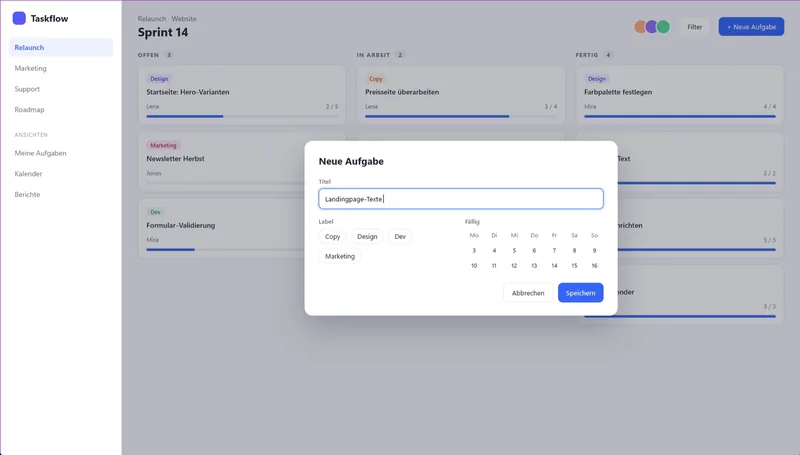
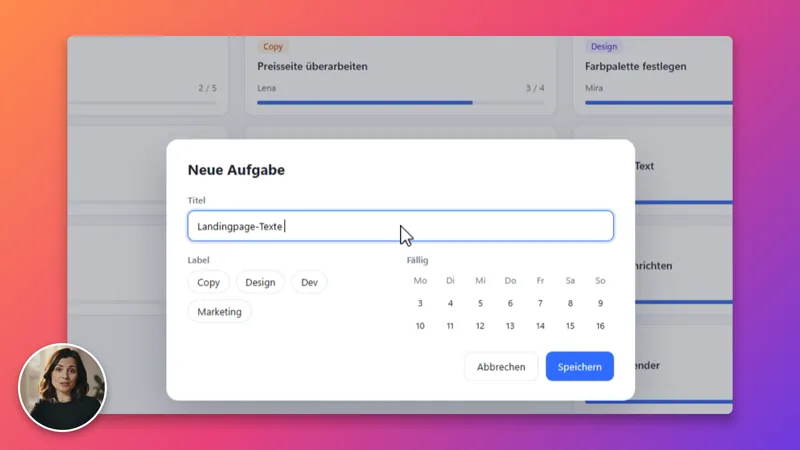
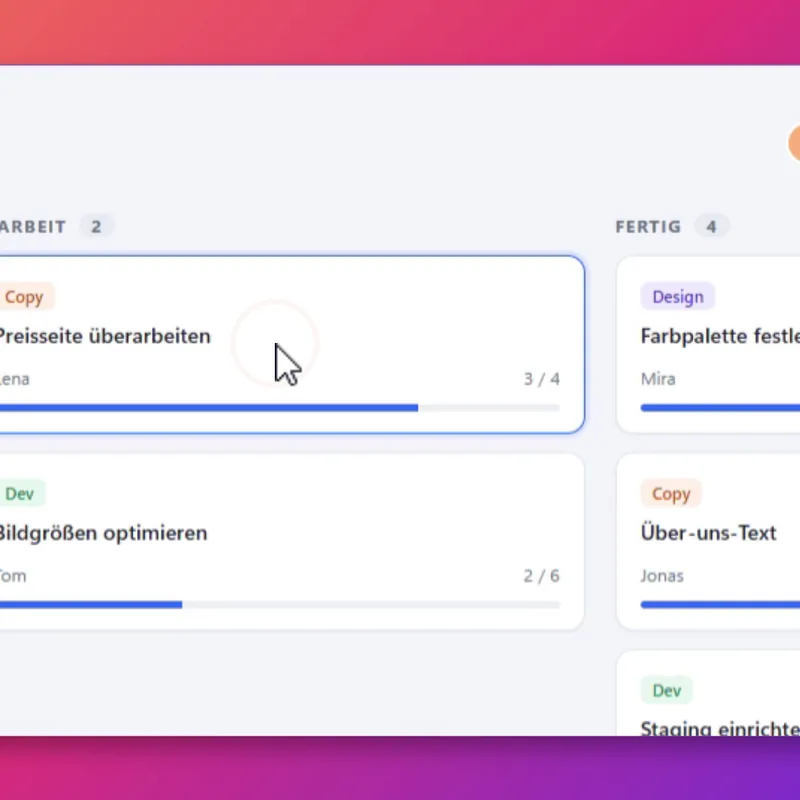
Während du aufnimmst, merkt sich Glidewright, wo du klickst und tippst. Im Editor wird daraus eine weiche Kamerafahrt, ein Cursor, den man sieht, und ein sauberer Hintergrund – ohne Keyframes, ohne Nachführen von Hand.
Vorher: rohe AufnahmeNachher: Glidewright, ohne Nachbearbeitung
Glidewright in 50 Sekunden
Sieh zu, wie sich ein Tutorial selbst schneidet.
Mit Glidewright aufgenommen und gerendert. Mit Ton, Untertitel im Player. Moderatorin KI-generiert, Demo-App erfunden.
Auf einen Blick
Auto-Zoom
Jeder Klick und jede Tipp-Phase wird zu einem weichen Zoom, den du anpassen kannst.
Cursor
Größer und ruhiger neu gezeichnet, mit Klick-Ring und Kürzeln wie Strg + S.
Exporte
YouTube 4K60, 1080p, Shorts, Quadrat, GIF – mit dem Encoder deiner Grafikkarte.
Lokal
Kein Konto, keine Cloud, keine Telemetrie. Projekte liegen in deinem Videos-Ordner.
So funktioniert’s
Drei Schritte, und der mittlere ist nicht deiner.
1
Aufnehmen
Bildschirm, Fenster oder Bereich wählen, Tastenkürzel drücken, ganz normal arbeiten. Mikrofon, System-Audio und Webcam landen auf getrennten Spuren.
2
Glidewright zoomt
Aus deinen Klicks und Tipp-Phasen schlägt es Zooms vor, glättet den Cursor und legt das Video auf einen Hintergrund. Du schaust drüber und passt an, wenn du willst.
3
Exportieren
Vorgabe wählen – YouTube, Tutorial, Shorts, Social, GIF – und weiterarbeiten, während der Export im Hintergrund läuft.
Auto-Zoom
Die Kamera geht dorthin, wo du klickst.
Glidewright zeichnet neben dem Video auf, wann und wo du klickst und tippst. Im Editor wird daraus je ein Zoom-Vorschlag; kurze Klickfolgen werden zu einem Zoom zusammengefasst, und die Kamera gleitet hinein und heraus, statt zu springen. In der Zoom-Spur änderst du Stufe, Übergang und „Dem Cursor folgen“, fügst Zooms hinzu oder löschst sie.
Zoomstufen von 1,2× bis 4×, Übergang weich, zügig oder Schnitt
Beim Tippen zoomt Glidewright auf das Feld, das du ausfüllst
„Neu berechnen“ fängt mit deinen Klicks von vorn an
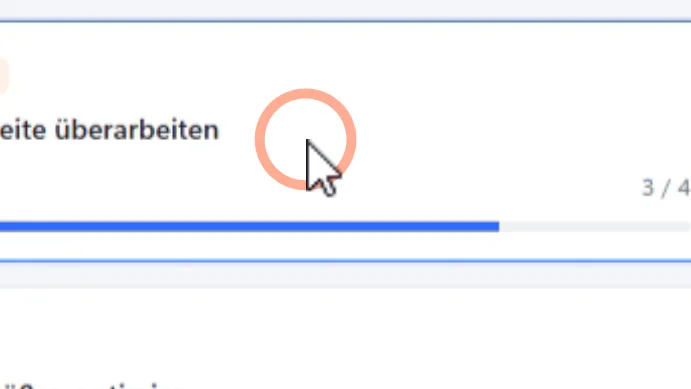
Der System-Cursor ist im 4K-Video winzig und zittert mit jeder Handbewegung. Glidewright zeichnet seine Bahn auf und malt ihn neu: größer, geglättet, mit Ring oder Puls bei jedem Klick. Kürzel wie Strg + S erscheinen als Einblendung – einzelne Tasten werden nie aufgezeichnet.
Größe und Glättung als Regler
Klick-Effekt Ring, Puls oder aus
Eingeblendet werden nur Kürzel mit Strg, Alt oder Win
Deine Aufnahme liegt auf einem Verlauf oder deinem eigenen Bild, mit Rand, abgerundeten Ecken und weichem Schatten. Die Webcam sitzt als Kreis oder abgerundetes Rechteck in einer Ecke und wird beim Zoomen automatisch kleiner.
Polarlicht
Dämmerung
Graphit
Papier
Webcam
Dein Gesicht in der Ecke, ohne zu stören.
Die Webcam wird als eigene Spur aufgenommen. Im Editor sitzt sie als Kreis oder abgerundetes Rechteck in einer Ecke, in der Größe, die du willst – und wenn die Kamera hineinzoomt, wird sie automatisch kleiner, damit sie nie verdeckt, was du zeigst.
Kreis oder abgerundet, jede Ecke, Größe als Regler
Wird beim Zoomen automatisch kleiner
Für das ganze Video ein- und ausschaltbar
Formate
Eine Aufnahme, jeder Kanal.
Vorgaben für YouTube 4K60, Tutorial 1080p30, Shorts und Reels in 1080 × 1920, Social 1080 × 1080, GIF für die Doku und nur Audio. Hochformat und Quadrat folgen per automatischem Bildausschnitt dem Cursor, damit das Geschehen im Bild bleibt. Größe und Dauer siehst du vor dem Start.
H.264 und HEVC mit dem Encoder von NVIDIA, AMD oder Intel, Software als Rückfall
Exporte laufen weiter, während du das nächste Projekt bearbeitest
Gemessen auf einer RTX 3060 Ti: 4K30 in etwa 14 s pro Videominute
Glidewright, Camtasia, Screen Studio und OBS Studio.
Auch Camtasia und Screen Studio zoomen automatisch und glätten den Cursor. Sie unterscheiden sich bei Plattform, Preismodell und darin, was ein Konto braucht. OBS nimmt sehr gut auf, hat aber keinen Editor.
Glidewright
Camtasia
Screen Studio
OBS Studio
Preis
79 € einmalig, 15 Tage Test
Abo: 182,49 € im Jahr (Essentials) bis 607,71 € im Jahr (Pro); Starter 39,56 € im Jahr exportiert mit Wasserzeichen1
Abo: 29 US-$ im Monat oder 9 US-$ im Monat im Jahresplan7
Es gibt keinen Server auf der anderen Seite und nichts, wo du dich anmelden müsstest.
Keine Telemetrie
Glidewright misst nicht, wie du es nutzt, und hat nichts zu melden.
Keine Tastenanschläge
Nur Kürzel mit Strg, Alt oder Win und wann du getippt hast – nie welche Tasten.
Netz nur für den Store
Die Lizenz- und Update-Prüfung des Microsoft Store. Sonst nichts.
Wo deine Daten liegen
Projekte
Videos\Glidewright\<Name>.glidewright\
Exporte
Videos\Glidewright\Exporte\
Einstellungen, Log (7 Tage)
App-Datenordner des Store-Pakets
Ein Projekt ist ein Ordner mit dem Video, den Tonspuren, der Klick- und Cursorspur und deinen Änderungen. Löschst du ihn, ist er weg – eine Kopie gibt es nirgends sonst.
Kein Konto bei Glidewright – dein Microsoft-Konto genügt
Testphase (15 Tage)
Vollversion
Testphase vorbei
Aufnehmen
✓Ja
✓Ja
✗Nein
Bearbeiten, Auto-Zoom, Stil
✓Ja
✓Ja
✓Ja
Video und GIF exportieren
✓Mit kleinem Wasserzeichen
✓Ja
✗Nein
Projekte öffnen
✓Ja
✓Ja
✓Ja
Updates
✓Ja
✓Alle 1.x
✓Ja
FAQ
Bevor du dich entscheidest.
Zeichnet Glidewright auf, was ich tippe?
Nein. Während einer Aufnahme merkt es sich, wann du getippt hast (für den Zoom), und Kürzel mit Strg, Alt oder Win (für die Einblendung). Einzelne Tasten und Text werden nie aufgezeichnet.
Welches Windows brauche ich?
Windows 11 ab Version 22H2. Empfohlen ist eine Grafikkarte mit Hardware-Encoder (NVIDIA, AMD oder Intel); ohne exportiert Glidewright langsamer per Software. Windows-N-Editionen brauchen das Media Feature Pack.
Kann ich ohne gelben Aufnahmerahmen aufnehmen?
Ja. Windows fragt einmal, ob Glidewright ohne Rahmen aufnehmen darf; danach bleibt er weg.
Kann ich die Zooms nachträglich ändern?
Ja. Jeder Zoom ist ein Abschnitt in der Zoom-Spur: Stufe, Übergang und „Dem Cursor folgen“ ändern, verschieben, löschen oder eigene hinzufügen. „Neu berechnen“ fängt von vorn an.
Landet die Aufnahmeleiste im Video?
Nein. Windows nimmt die kleine Leiste von Glidewright von der Aufnahme aus.
Was ist mit geschützten Inhalten wie Streaming-Diensten?
DRM-geschützte Videos bleiben in der Aufnahme schwarz. So schützt Windows sie, und das ist gewollt.
Darf ich andere Personen aufnehmen?
Nur mit deren Einwilligung – das gilt für die Webcam und für Gespräche, die du aufnimmst.
Gibt es einen Upload zu YouTube?
Nein. Glidewright exportiert eine Datei auf deinen PC, die du hochlädst, wo du willst. Automatisch wird nichts hochgeladen.
Wie funktioniert die Testphase?
Installier Glidewright aus dem Microsoft Store und nutz 15 Tage lang alles kostenlos; Exporte tragen ein kleines Wasserzeichen. Danach kaufst du einmal (79 €, alle 1.x-Updates inklusive). Ohne Lizenz bleiben deine Projekte öffnen- und bearbeitbar, Aufnehmen und Exportieren brauchen die Vollversion.
Gibt es Untertitel?
Noch nicht. Automatische Untertitel sind für Version 1.1 geplant.
Dein nächstes Tutorial, ohne die Fummelei.
15 Tage gratis, dann einmal 79 €. Kein Konto, kein Abo.