Neu gezeichneter Cursor, Klick-Effekte, Tasten-Einblendung
Ein Cursor, den man sieht.
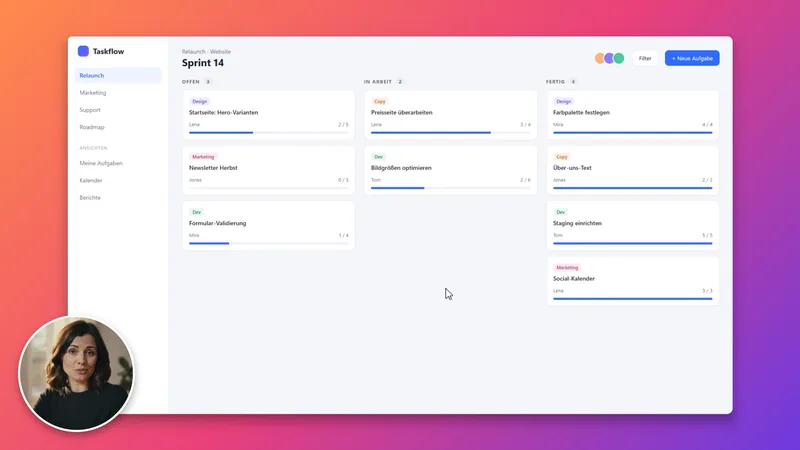
Der Mauszeiger von Windows ist im 4K-Bild winzig, und jedes Zittern der Hand fällt auf. Glidewright lässt den Cursor aus der Aufnahme heraus und zeichnet ihn im Editor neu: größer, ruhiger, mit Klick-Effekt.
So funktioniert’s
- 1
Während du aufnimmst, bleibt der Cursor aus dem Video heraus. Glidewright speichert seine Position, seine Form (Pfeil, Textcursor und so weiter) und jeden Klick.
- 2
Im Editor zeichnet es den Cursor darüber, in seiner Originalform und in der Größe, die du wählst: 1× bis 3×.
- 3
Die Glättung (0–100 %) beruhigt die Bahn. Sie läuft im Nachhinein über die ganze Aufnahme, darum zieht der Cursor nie hinterher. Bei jedem Klick steht er genau auf der Klickposition.
- 4
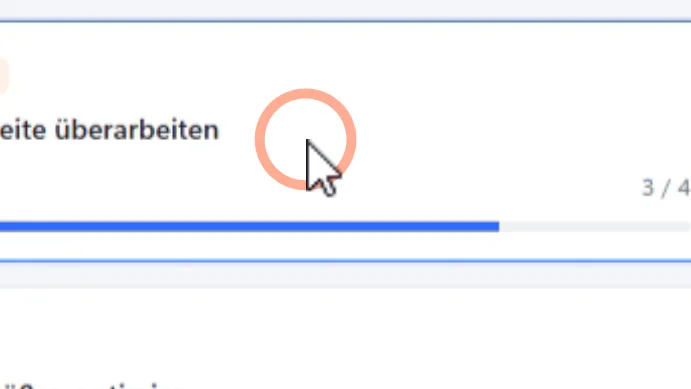
Wähl einen Klick-Effekt: Ring, Puls oder aus. Schalte die Tasten-Einblendung ein, wenn Strg + S und ähnliche Kombinationen im Video erscheinen sollen.
Gut zu wissen
Klicks bleiben exakt
Rund um jeden Klick (±150 ms) blendet die Glättung auf die echte Bahn zurück. Der Cursor rutscht nicht vom geklickten Knopf weg.
Flüssig in der Vorschau
Zwischen den aufgezeichneten Positionen wird der Cursor interpoliert. In der Editor-Vorschau läuft er im Takt deines Monitors, auch bei einem 60-fps-Video.
Tasten-Einblendung
Eine Pille wie „Strg + S“, in der Sprache der App („Ctrl + S“ auf Englisch). Gezeigt werden nur Kombinationen mit Strg, Alt oder Win.
Einzelne Tasten nie
Während der Aufnahme prüft der Tastatur-Hook nur, ob eine Taste Strg, Alt oder Win ist. Einzelne Tasten, Umschalt + Buchstabe und AltGr werden verworfen und landen nie im Projekt.
Dasselbe Bild im Export
Vorschau und Export nutzen denselben Render-Pfad auf der Grafikkarte. Cursor, Ring und Einblendung sehen in der exportierten Datei genauso aus.
Schnelle Sprünge
Sehr schnelle Sprünge, etwa zwischen zwei Monitoren, wirken bei starker Glättung gezogen. Stell die Glättung für solche Aufnahmen niedriger.
FAQ
Fragen
Kann ich den Cursor lassen, wie er war?
Ja. Größe 1× und Glättung 0 % ergeben Originalgröße und Originalbahn. Du kannst den Cursor auch ganz ausblenden.
Taucht mein Passwort auf?
Glidewright speichert nie die Tasten, die du tippst. Aufgenommen wird aber der Bildschirm: Was dort zu sehen ist, ist auch im Video.
Warum werden Kürzel mit Umschalt nicht gezeigt?
Umschalt + Buchstabe ist einfach ein Großbuchstabe. Damit kein Text ins Projekt gelangt, bleiben nur Kombinationen mit Strg, Alt oder Win.
Gibt es den Klick-Effekt auch in Shorts und GIFs?
Ja. Jeder Export nutzt denselben Render-Pfad, Cursor und Klick-Effekt sind in jedem Format dabei.