Kamera wie im Studio
Deine Kamera, dort, wo das Video sie braucht.
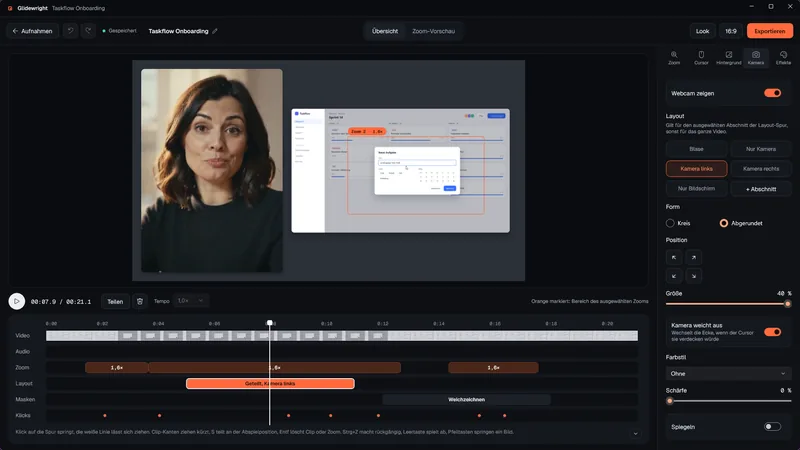
Zu Beginn dein Gesicht, dann der Bildschirm, für die Erklärung beides geteilt. In Glidewright gehört das Layout zu einem Abschnitt des Videos. Du änderst es auf der Layout-Spur, mit weichem Übergang.

So funktioniert’s
- 1
Nimm mit eingeschalteter Webcam auf. Kamera und Bildschirm liegen als getrennte Spuren vor.
- 2
Im Reiter Kamera wählst du das Layout fürs ganze Video: Blase, nur Kamera, Kamera links, Kamera rechts oder nur Bildschirm.
- 3
Mit „+ Abschnitt“ legst du an der Abspielposition einen Abschnitt an und gibst ihm ein anderes Layout. Ränder ziehst du auf der Layout-Spur, S teilt, Entf löscht.
- 4
Layouts gehen in 0,35 Sekunden ineinander über, auch über Schnitte hinweg. Im Hochformat und Quadrat liegen geteilte Layouts übereinander.
- 5
Wähle Farbstil, Schärfe und Spiegeln. Sie wirken nur auf das Kamerabild.
Gut zu wissen
Sechs Farbstile
Warm, kühl, schwarzweiß, Film, kräftig und weich, dazu „ohne“. Sie ändern das Kamerabild, nicht deinen Bildschirm.
Weicht aus
Käme der Cursor oder ein Klickziel unter die Blase, wechselt sie die Ecke. Dort bleibt sie mindestens 2,5 Sekunden, damit sie nicht flattert.
Bei Stille ausblenden
Auf Wunsch, in Projekten mit Mikrofonspur: In Pausen ab 2 Sekunden blendet die Kamera aus.
Masken
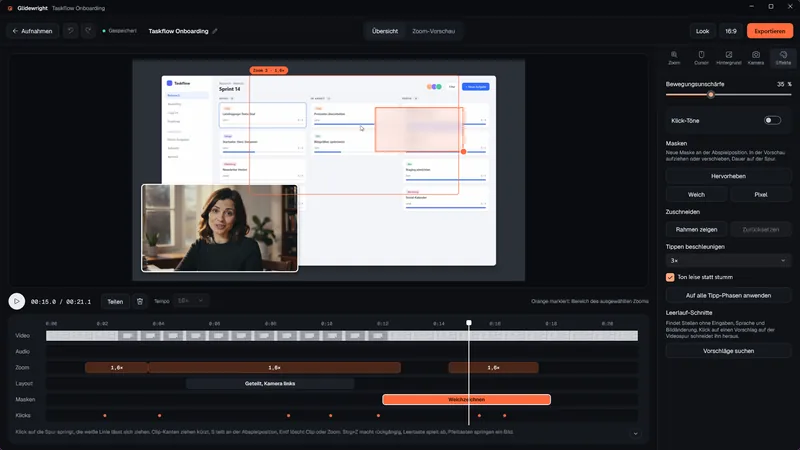
Auf eigener Spur: einen Bereich hervorheben, indem der Rest dunkler wird, oder ihn weichgezeichnet oder verpixelt unkenntlich machen. Masken bleiben fest im Videobild.
Presets
Layout, Look, Hintergrund, Cursor und Zoom-Stärke als Preset speichern, als Datei weitergeben oder für neue Aufnahmen vorgeben.
FAQ
Fragen
Brauche ich dafür eine Webcam?
Für die Kamera-Layouts ja. Ohne Kameraspur erscheint die Layout-Spur nicht; Masken und Presets funktionieren trotzdem.
Verlässt das Kamerabild meinen PC?
Nein. Aufnahme, Schnitt und Export laufen auf deinem PC.
Kann ich mit einer Maske sensible Daten verdecken?
Eine weiche oder verpixelte Maske macht den Bereich sehr grob, feine Schrift ist im Export nicht mehr lesbar. Decke die ganze Zeitspanne ab, denn eine Maske wirkt nur, solange sie läuft, und prüfe den Export einmal. Die Originalaufnahme bleibt unverändert im Projektordner. Am sichersten ist, echte Geheimnisse gar nicht erst aufzunehmen.